Aktualizacja: listopad 2026
Chcesz zobaczyć zdjęcia, film albo prezentację z telefonu na dużym ekranie? Da się to zrobić na kilka sposobów, a który będzie najlepszy, zależy od Twojego telefonu i projektora. Poniżej znajdziesz instrukcję krok po kroku dla Androida i iPhone'a: kabel HDMI, bezprzewodowe odbicie ekranu (Miracast, AirPlay), aplikacje w projektorze oraz rozwiązania najczęstszych problemów.
Krótka odpowiedź: jak podłączyć telefon do projektora?
- Najpewniej i bez opóźnień: kabel, adapter lub hub USB-C z HDMI (iPhone 15 i nowsze też mają USB-C).
- Bez kabli: Miracast (Android) albo AirPlay (iPhone), o ile projektor je obsługuje.
- Bez telefonu w ogóle: projektor z Androidem z zainstalowanym YouTube, Netflixem i innymi aplikacjami.
Na skróty:
- Którą metodę wybrać? Porównanie
- Połączenie kablem HDMI lub hubem USB-C (USB-C i Lightning)
- Połączenie bezprzewodowe: Miracast, AirPlay, aplikacje
- Projektor z aplikacjami: oglądaj bez telefonu
- Nie działa? Najczęstsze problemy i rozwiązania
- Najczęstsze pytania
- Ekrany i uchwyty do projektora
Którą metodę podłączenia telefonu do projektora wybrać?
Każda metoda ma inne zalety, dlatego zanim zaczniesz, sprawdź, co jest dla Ciebie ważniejsze: stabilność obrazu czy wygoda bez kabli.
| Metoda | Co jest potrzebne | Najlepsza do | Stabilność |
|---|---|---|---|
| Kabel lub hub USB-C z HDMI | telefon z wyjściem wideo, kabel, adapter lub hub USB-C z HDMI, wejście HDMI w projektorze | filmy, gry, prezentacje | bardzo wysoka |
| Miracast / AirPlay | WiFi oraz obsługa funkcji w telefonie i projektorze | zdjęcia, dokumenty, szybkie pokazy | zależy od modelu |
| Aplikacje w projektorze | projektor z Androidem i WiFi | seriale, filmy, YouTube | wysoka |
Jak podłączyć telefon do projektora kablem HDMI lub hubem USB-C?
Kabel to najstabilniejsze rozwiązanie. Obraz jest płynny, nie ma opóźnienia, a dźwięk jest zsynchronizowany z obrazem. Sprawdza się przy filmach, grach i prezentacjach, gdy nie możesz sobie pozwolić na zakłócenia.
Android: kabel, adapter lub hub USB-C z HDMI
- Sprawdź, czy telefon obsługuje wyjście obrazu przez USB-C (DisplayPort Alt Mode lub MHL). Nie każdy, zwłaszcza budżetowy, model to potrafi, więc zajrzyj do specyfikacji telefonu.
- Podłącz kabel, adapter lub hub USB-C z wyjściem HDMI do telefonu, a kabel HDMI (jeśli nie jest wbudowany) do projektora.
- Wybierz w projektorze źródło sygnału HDMI.
- Obraz z telefonu pojawi się automatycznie. W razie potrzeby włącz tryb lustrzanego odbicia w ustawieniach telefonu.
iPhone: USB-C (od iPhone'a 15) lub adapter Lightning → HDMI
iPhone 15 i nowsze mają USB-C i działają z kablem, adapterem lub hubem USB-C z HDMI tak jak telefony z Androidem. Starsze iPhone'y wymagają adaptera Lightning → HDMI. Pamiętaj, że projektor musi mieć wejście HDMI.
Kabel czy hub USB-C? Co wybrać?
To nie musi być tylko kabel ze złączem HDMI. Do podłączenia telefonu do projektora możesz użyć także huba USB-C, czyli adaptera z kilkoma portami.
- Kabel USB-C → HDMI: najprostszy i zwykle najtańszy, jeśli potrzebujesz wyłącznie obrazu na projektorze.
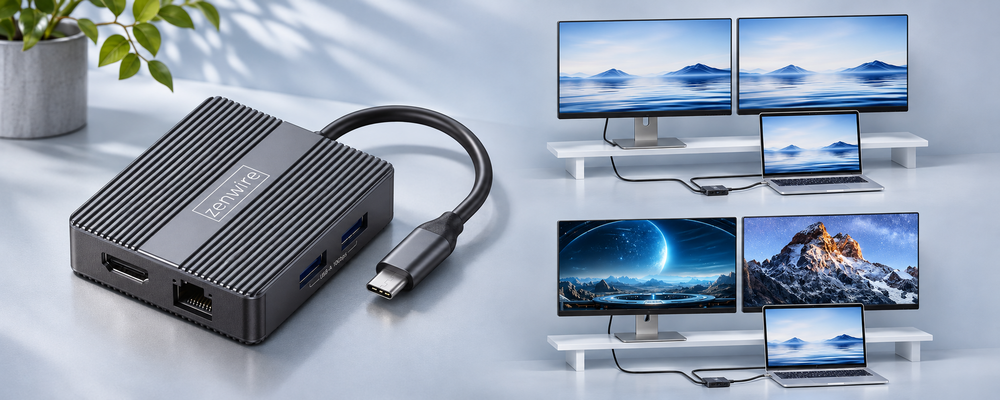
- Hub USB-C: oprócz HDMI ma dodatkowe porty (np. USB, czytnik kart SD, Ethernet, a w części modeli także ładowanie Power Delivery), więc możesz jednocześnie ładować telefon, podłączyć pendrive czy kabel sieciowy. To dobry wybór, jeśli korzystasz z niego także z laptopem, MacBookiem lub konsolą przenośną.
Wybrane kable, adaptery i huby z HDMI znajdziesz poniżej, a pełną ofertę w kategorii huby i adaptery USB-C.
Jak połączyć telefon z projektorem bezprzewodowo?
Bezprzewodowe odbicie ekranu (klonowanie) przenosi na projektor dokładnie to, co widzisz na telefonie. Jest wygodne przy zdjęciach i dokumentach, ale nie każdy projektor i telefon obsługują te same standardy, a jakość połączenia zależy od sieci WiFi.
Miracast (Android)
- Połącz projektor z siecią WiFi i włącz w nim tryb Miracast / Screen Mirroring.
- Na telefonie otwórz funkcję udostępniania ekranu: w ustawieniach (np. Transmisja obrazu, Prześlij) albo w szybkim panelu (np. Smart View w telefonach Samsung). Nazwa zależy od producenta telefonu.
- Wybierz projektor z listy urządzeń.
Uwaga: nie wszystkie telefony obsługują Miracast, a przy filmach może pojawiać się opóźnienie. Do filmów i gier lepszy będzie kabel.
AirPlay (iPhone)
- Połącz iPhone'a i projektor z tą samą siecią WiFi.
- Otwórz Centrum sterowania i wybierz Duplikowanie ekranu.
- Wybierz projektor z listy.
Uwaga: AirPlay działa tylko wtedy, gdy projektor go obsługuje. Sprawdź to w opisie produktu przed zakupem.
Aplikacje do transmisji (np. EShare)
Niektóre projektory mają własne aplikacje, które klonują ekran i pozwalają sterować projektorem z telefonu. Zainstaluj aplikację na telefonie i projektorze, połącz oba urządzenia w jednej sieci i wybierz projektor z listy.
Projektor z aplikacjami: oglądaj filmy bez telefonu
Najwygodniej jest, gdy telefon nie jest potrzebny w ogóle. Projektor z Androidem ma własne aplikacje, więc uruchamiasz YouTube, Netflixa, Prime Video czy HBO Max bezpośrednio z pilota. Nie musisz łączyć żadnego urządzenia, a telefon zostaje do dyspozycji.
To dobre rozwiązanie, jeśli zależy Ci na prostocie i oglądaniu seriali oraz filmów. Przykładem jest Zenwire PrimeView IMC460 Pro z Androidem 14 i natywnym Full HD. W naszej recenzji opisujemy też, co działa dobrze, a co gorzej, m.in. przesyłanie obrazu z telefonu. Więcej modeli porównasz w rankingu projektorów do 1000 zł oraz w rankingu mini projektorów do telefonu.
Wszystkie modele znajdziesz w kategorii projektory i rzutniki, a jeśli zależy Ci na ostrym obrazie, zajrzyj do projektorów Full HD.
Nie działa? Najczęstsze problemy i rozwiązania
Telefon nie widzi projektora
Sprawdź, czy oba urządzenia są w tej samej sieci WiFi, i czy w projektorze włączony jest tryb odbicia ekranu. Zrestartuj funkcję w telefonie lub projektorze. Jeśli to nie pomaga, użyj kabla.
Po podłączeniu kablem nie ma obrazu
Upewnij się, że w projektorze wybrane jest źródło HDMI i że telefon obsługuje wyjście obrazu przez USB-C. Spróbuj innego kabla lub adaptera.
Obraz się zacina lub jest opóźniony
To typowy problem przy połączeniu bezprzewodowym, zwłaszcza w grach i filmach. Zbliż się do routera, wyłącz inne urządzenia obciążające sieć albo przejdź na kabel HDMI.
Jest obraz, ale nie ma dźwięku
Sprawdź głośność w telefonie i w projektorze, a także wyjście dźwięku w ustawieniach. Gdy dźwięk dalej nie działa, podłącz głośnik lub słuchawki przez Bluetooth.
Aplikacja z filmem pokazuje czarny ekran
Niektóre aplikacje streamingowe blokują odbicie ekranu z powodu zabezpieczeń treści. W takiej sytuacji uruchom aplikację bezpośrednio w projektorze z Androidem albo użyj połączenia kablem.
Najczęstsze pytania o podłączanie telefonu do projektora
Jak wyświetlić obraz z telefonu na projektorze bez kabla?
Włącz w projektorze tryb odbicia ekranu (Miracast lub AirPlay), a w telefonie funkcję udostępniania ekranu i wybierz projektor z listy. Obie strony muszą obsługiwać ten standard i być w tej samej sieci WiFi.
Czy każdy telefon można podłączyć do projektora kablem?
Nie. Telefon musi obsługiwać wyjście obrazu przez USB-C. iPhone'y 15 i nowsze mają USB-C, a starsze wymagają adaptera Lightning → HDMI.
Czy można oglądać Netflixa z telefonu na projektorze?
Tak, ale część aplikacji blokuje odbicie ekranu. Najprościej uruchomić Netflixa bezpośrednio w projektorze z Androidem albo połączyć telefon kablem HDMI.
Co lepsze: kabel czy bezprzewodowo?
Kabel daje stabilniejszy obraz bez opóźnień i jest lepszy do filmów i gier. Połączenie bezprzewodowe jest wygodniejsze przy zdjęciach i krótkich pokazach.
Czy projektor może działać bez telefonu?
Tak. Projektory z Androidem mają własne aplikacje, więc filmy i seriale uruchomisz bezpośrednio z pilota.
Dodatki do projektora: ekran i uchwyt
Dobry obraz zależy też od powierzchni, na którą go rzucasz. Zobacz ekrany projekcyjne i uchwyty do projektorów.




 Zaloguj przez Facebooka
 Zaloguj przez Google