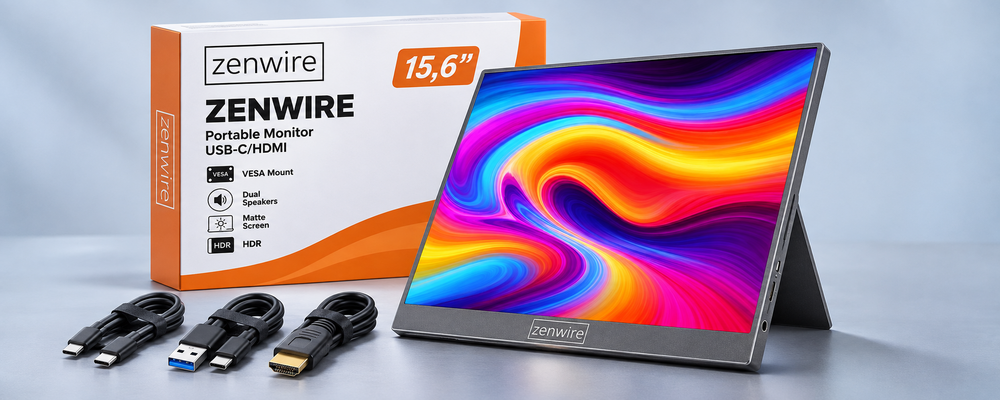
Pracujesz na laptopie i często przełączasz się między arkuszem, pocztą a przeglądarką? Drugi ekran pozwoli Ci mieć więcej informacji przed oczami i łatwiej porównywać dokumenty. Monitor przenośny możesz ustawić na biurku w domu, a później zabrać ze sobą do biura lub w delegację. Podpowiadamy, jak dobrać jego rozmiar, rozdzielczość i złącza do swoich potrzeb.
Drugi monitor do laptopa: w jakich zadaniach odczujesz różnicę?
Praca na jednym ekranie często wymaga ciągłego przełączania okien. Otwierasz wiadomość od klienta, wracasz do dokumentu, a po chwili szukasz danych w arkuszu. Drugi ekran do laptopa daje więcej miejsca na rozmieszczenie aplikacji, dzięki czemu potrzebne informacje możesz mieć stale przed oczami.
W trybie rozszerzonego pulpitu oba wyświetlacze tworzą wspólną przestrzeń roboczą. Możesz więc przenosić okna między ekranami i decydować, co ma znajdować się na każdym z nich. Na laptopie otworzysz edytor tekstu, a na dodatkowym monitorze wyświetlisz materiały potrzebne do pracy.
Takie rozwiązanie przydaje się przy różnych zadaniach:
- spotkaniach online - na jednym ekranie widzisz uczestników rozmowy, a na drugim notatki, prezentację lub omawiany dokument;
- pracy z arkuszami - możesz porównywać dane z dwóch plików bez ciągłego przełączania okien;
- pisaniu i przygotowywaniu treści - edytor pozostaje otwarty na jednym ekranie, a źródła i materiały pomocnicze na drugim;
- obsłudze klientów - dodatkowy monitor pozwala mieć pod ręką pocztę, komunikator lub system zamówień;
- analizie dokumentów - łatwiej zestawić ze sobą umowę, ofertę lub raport i nanosić potrzebne zmiany.
Monitor przenośny do laptopa możesz wykorzystać także do powielania obrazu. Wtedy na obu ekranach pojawia się ta sama treść. Przydaje się to na przykład podczas rozmowy przy biurku, gdy chcesz pokazać drugiej osobie przygotowaną prezentację lub projekt.
Praca w domu, biurze i podróży: gdzie sprawdzi się monitor mobilny?
W domu dodatkowy ekran możesz ustawić obok laptopa na czas pracy, a po jej zakończeniu schować do szuflady lub szafki. To wygodne rozwiązanie, gdy korzystasz z kuchennego stołu albo dzielisz biurko z innymi domownikami.
W biurze monitor przenośny przyda się, jeśli zmieniasz stanowiska lub regularnie zabierasz komputer na spotkania. Nie musisz być przywiązany do jednego biurka, aby korzystać z większej przestrzeni roboczej.
Podczas delegacji dodatkowy ekran możesz rozstawić w pokoju hotelowym lub w miejscu spotkania z klientem. Po zakończeniu pracy schowasz go razem z laptopem do torby. Przy częstych wyjazdach zwróć uwagę na wymiary i wagę monitora oraz sposób zabezpieczenia ekranu w transporcie.
Przed wyjazdem dobrze jest też sprawdzić, jakie przewody i zasilanie będą potrzebne do uruchomienia monitora. Dzięki temu przygotujesz stanowisko pracy bez szukania brakującego kabla na miejscu.
Monitor przenośny 14 czy 15,6 cala: jaką przekątną wybrać?
Przekątna ekranu wpływa na to, ile miejsca masz do pracy oraz jak wygodnie będzie Ci przenosić monitor. Wśród popularnych rozmiarów znajdziesz modele 14-calowe i 15,6-calowe. Oba mogą pełnić funkcję drugiego ekranu, ale sprawdzą się przy nieco innych potrzebach.
Monitor przenośny 14 cali zajmuje mniej miejsca na biurku i łatwiej zmieścić go do torby razem z laptopem. Może być dobrym wyborem, jeśli często pracujesz w podróży albo rozkładasz sprzęt na niewielkim stoliku. Taki ekran przyda się do wyświetlania poczty, komunikatora czy notatek podczas spotkania.
Monitor przenośny 15,6 cala oferuje nieco większą powierzchnię obrazu. Wygodniej rozmieścisz na nim okna aplikacji, a tekst i elementy interfejsu przy tej samej rozdzielczości i skali wyświetlania będą większe niż na ekranie 14-calowym. To praktyczna opcja, jeśli często pracujesz z arkuszami, dokumentami lub kilkoma oknami obok siebie.
Przy wyborze rozmiaru weź pod uwagę również przekątną laptopa. Zestawienie dwóch ekranów o podobnej wielkości może ułatwić ustawienie ich obok siebie i przenoszenie wzroku między oknami. Sprawdź też zewnętrzne wymiary monitora - zależą one nie tylko od przekątnej, ale również od szerokości ramek i konstrukcji obudowy.
Rozdzielczość i matryca IPS: jaki obraz sprawdzi się w pracy?
Rozdzielczość określa liczbę pikseli tworzących obraz. Im więcej pikseli, tym więcej szczegółów może wyświetlić przenośny monitor. Warto jednak uwzględnić również wielkość ekranu i ustawienia skalowania. Przy małym monitorze wysoka rozdzielczość może sprawić, że tekst i ikony będą drobne, dlatego czasem trzeba je powiększyć w ustawieniach systemu.
Do pracy z dokumentami, pocztą i przeglądarką praktycznym wyborem jest Full HD, czyli 1920 x 1080 pikseli. Taka rozdzielczość zapewnia szczegółowy obraz na ekranie o przekątnej 14 lub 15,6 cala. Spotkasz również monitory o rozdzielczości 1920 x 1200 pikseli i proporcjach 16:10. Ich wyższy obraz pozwala wyświetlić więcej treści w pionie, co przydaje się podczas czytania dokumentów i przeglądania stron.
Znaczenie ma także rodzaj matrycy. Ekran IPS oferuje szerokie kąty widzenia, dzięki czemu obraz pozostaje czytelny również wtedy, gdy patrzysz na monitor z boku. Jest to przydatne przy drugim ekranie, który często stoi pod kątem względem laptopa.
Jeśli pracujesz z grafiką lub zdjęciami, sprawdź dodatkowo deklarowane pokrycie przestrzeni barw, na przykład sRGB. Samo oznaczenie IPS nie oznacza jeszcze, że każdy monitor równie wiernie odwzorowuje kolory. Przy pracy w jasnym pomieszczeniu zwróć uwagę również na jasność ekranu i rodzaj jego powierzchni.
USB-C czy HDMI: jak podłączyć monitor przenośny do laptopa?
Przed zakupem drugiego ekranu sprawdź, jakie wbudowane złącza ma Twój laptop. Monitory przenośne często podłącza się przez USB-C lub HDMI, ale oba sposoby różnią się możliwościami. Znaczenie ma również rodzaj przewodu i sposób zasilania monitora.
USB-C może przesyłać obraz i zasilać monitor jednym kablem. Takie połączenie jest wygodne podczas pracy poza domem, ponieważ ogranicza liczbę przewodów na biurku. Samo złącze USB-C w laptopie nie gwarantuje jednak przesyłania obrazu. Port musi obsługiwać odpowiednią funkcję, np. DisplayPort lub Thunderbolt. Potrzebny jest także przewód USB-C przeznaczony do przesyłania obrazu.
Jeśli laptop i monitor mają zgodne złącza HDMI, możesz przesłać obraz właśnie w ten sposób. W przypadku monitora z portem Mini HDMI potrzebny będzie przewód lub adapter z odpowiednią końcówką. HDMI przesyła obraz i dźwięk, ale monitor przenośny zwykle wymaga wtedy osobnego zasilania, najczęściej przez USB-C.
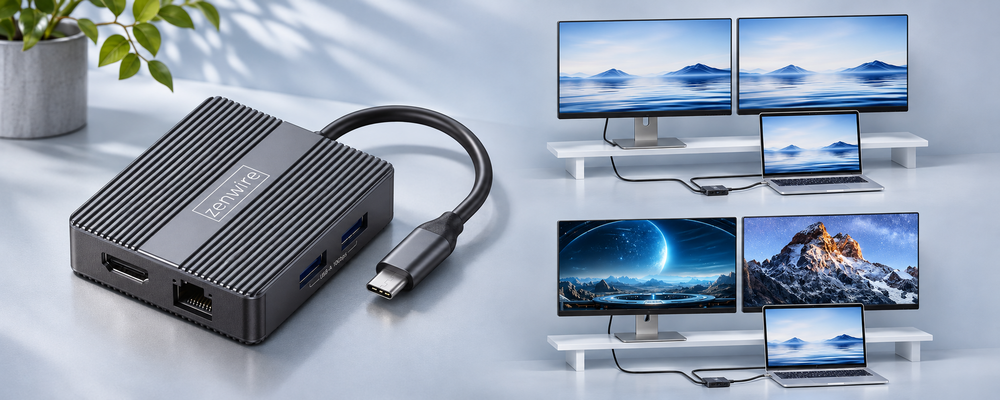
W niektórych sytuacjach przydatne są huby i adaptery USB-C. Pozwalają podłączyć monitor do laptopa z innym zestawem portów. Przed zakupem sprawdź jednak, czy adapter obsługuje przesyłanie obrazu oraz czy jest zgodny ze złączem w komputerze.
Co jeszcze sprawdzić przed zakupem mobilnego monitora?
Rozmiar, rozdzielczość i sposób podłączenia to dobry punkt wyjścia. O wygodzie korzystania z dodatkowego ekranu decyduje również jego konstrukcja oraz wyposażenie. Szczególnie wtedy, gdy zamierzasz często przenosić monitor między domem, biurem i innymi miejscami pracy.
Przed zakupem zwróć uwagę na:
- wagę i grubość - mają znaczenie, jeśli monitor będzie codziennie podróżować w torbie razem z laptopem;
- podstawkę lub etui z funkcją podpórki - pozwalają ustawić ekran pod wygodnym kątem bez opierania go o inne przedmioty;
- możliwość ustawienia pionowego - przydaje się podczas czytania długich dokumentów, pracy z kodem lub przeglądania stron internetowych;
- przewody w zestawie - sprawdź, czy otrzymasz kable potrzebne do podłączenia obrazu i zasilania w wybranej konfiguracji;
- wbudowane głośniki i regulację ustawień - mogą ułatwić korzystanie z monitora podczas spotkań online oraz dopasowanie jasności obrazu do otoczenia.
Zastanów się również, jak zamierzasz przewozić ekran. Etui lub osobna przegroda w torbie pomogą zabezpieczyć go przed zarysowaniem. Przed wyjazdem warto sprawdzić, czy monitor przenośny Full HD wraz z podstawką i przewodami zmieści się w miejscu, które masz dla niego przeznaczone.








 Zaloguj przez Facebooka
 Zaloguj przez Google