


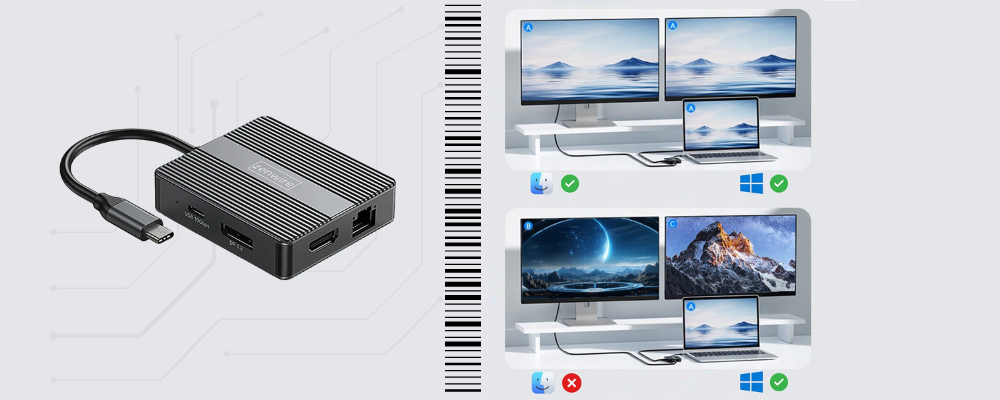
Dwa monitory podłączone do laptopa pozwalają wygodniej pracować z dokumentami, arkuszami kalkulacyjnymi czy wieloma aplikacjami jednocześnie. Problem pojawia się jednak wtedy, gdy komputer ma tylko jedno złącze USB-C, a oba ekrany chcemy podłączyć przez jeden adapter. Na rynku znajdziemy huby wyposażone w dwa porty HDMI lub kombinację HDMI i DisplayPort, ale nie każdy zapewni dwa niezależne obrazy. Przed zakupem warto sprawdzić kilka parametrów, które decydują o kompatybilności całego zestawu.
Czy każdy hub USB-C pozwala podłączyć dwa monitory?
Nie każdy hub USB-C wyposażony w dwa wyjścia obrazu umożliwia jednoczesną obsługę dwóch zewnętrznych monitorów. Znaczenie ma nie tylko konstrukcja adaptera, ale również możliwości laptopa. Sam port USB-C nie gwarantuje przesyłania sygnału wideo. Komputer musi obsługiwać odpowiednią technologię, najczęściej DisplayPort, która pozwala przesyłać obraz przez złącze USB-C.
Warto również rozróżnić dwa sposoby korzystania z monitorów. Pierwszy polega na powielaniu tego samego obrazu na obu ekranach. Drugi umożliwia rozszerzenie pulpitu, czyli wyświetlanie różnych aplikacji na każdym monitorze. To właśnie ta druga funkcja jest szczególnie przydatna podczas pracy biurowej, programowania czy obsługi rozbudowanych arkuszy kalkulacyjnych.
Przed zakupem adaptera USB-C warto sprawdzić:
- Obsługę obrazu przez USB-C - laptop powinien wspierać technologię DisplayPort Alt Mode, Thunderbolt lub inną zgodną z wymaganiami wybranego adaptera.
- Liczbę obsługiwanych monitorów - niektóre komputery mają ograniczenia sprzętowe dotyczące liczby zewnętrznych ekranów.
- Tryb wyświetlania obrazu - warto upewnić się, czy hub obsługuje rozszerzanie pulpitu na dwa monitory, czy wyłącznie powielanie obrazu.
- System operacyjny - adapter wykorzystujący MST może oferować inne możliwości w Windows niż w macOS.
- Rozdzielczość i odświeżanie - obsługa dwóch monitorów Full HD nie oznacza automatycznie możliwości podłączenia dwóch ekranów 4K 60 Hz.
W naszej ofercie znajdziesz huby i adaptery USB-C wyposażone w różne konfiguracje złączy obrazu. Przy wyborze konkretnego modelu należy sprawdzić nie tylko liczbę portów HDMI lub DisplayPort, ale także deklarowane tryby pracy i wymagania dotyczące podłączanego komputera.
DisplayPort, MST i DisplayLink: czym się różnią?
Podczas wyboru adaptera USB typu C do dwóch monitorów można spotkać się z oznaczeniami DisplayPort Alt Mode, MST oraz DisplayLink. Choć wszystkie dotyczą przesyłania obrazu, odpowiadają za różne funkcje. Ich rozróżnienie jest szczególnie ważne wtedy, gdy zależy nam na podłączeniu dwóch niezależnych ekranów przez jeden port USB-C.
DisplayPort Alt Mode to tryb pracy złącza USB-C, który umożliwia przesyłanie sygnału wideo zgodnego ze standardem DisplayPort. Dzięki niemu kompatybilny laptop może przekazywać obraz do monitora bez korzystania z osobnego wyjścia HDMI. W przypadku odpowiednio wyposażonych hubów możliwe jest również jednoczesne przesyłanie danych USB i zasilania, choć dostępne funkcje zależą od konstrukcji urządzenia.
MST (Multi-Stream Transport) pozwala przesyłać kilka niezależnych strumieni obrazu przez jedno połączenie DisplayPort. Technologia ta jest wykorzystywana między innymi w adapterach USB-C z dwoma wyjściami HDMI lub kombinacją HDMI i DisplayPort. W komputerze z Windows umożliwia rozszerzenie pulpitu na dwa zewnętrzne monitory. Trzeba jednak pamiętać, że macOS nie obsługuje rozszerzania pulpitu na dwa niezależne ekrany przez standardowy hub MST w taki sam sposób jak Windows.
Inaczej działa DisplayLink, który wykorzystuje transmisję danych USB do przesyłania obrazu za pomocą odpowiedniego układu i oprogramowania. Takie rozwiązanie może umożliwiać podłączenie dodatkowych monitorów również w konfiguracjach, w których tradycyjny MST nie zapewnia oczekiwanego efektu. Wymaga jednak kompatybilnej stacji dokującej oraz instalacji odpowiednich sterowników lub aplikacji.
Wybierając hub USB-C 2 HDMI, warto więc sprawdzić, na jakiej technologii opiera się jego działanie. Szczególnie ważne jest to w przypadku MacBooków oraz laptopów z ograniczoną liczbą obsługiwanych wyświetlaczy. Dwa identycznie wyglądające adaptery mogą oferować zupełnie inne możliwości, mimo że mają taką samą liczbę portów.
Adapter USB-C do dwóch monitorów a Windows i macOS
System operacyjny ma duże znaczenie przy wyborze adaptera dual monitor. W przypadku komputerów z Windows można korzystać z hubów wykorzystujących technologię MST, która umożliwia przesyłanie dwóch niezależnych strumieni obrazu przez jedno połączenie DisplayPort. Warunkiem jest oczywiście odpowiednia obsługa tej funkcji przez laptop oraz sam adapter.
Adaptery USB-C do komputerów z Windows mogą być wyposażone w dwa porty HDMI lub kombinację HDMI i DisplayPort. Przy kompatybilnym sprzęcie pozwalają rozszerzyć pulpit na dwa zewnętrzne ekrany. Nie oznacza to jednak, że każdy laptop z Windows obsłuży taką konfigurację. Warto wcześniej sprawdzić specyfikację portu USB-C, możliwości układu graficznego oraz maksymalną liczbę obsługiwanych monitorów.
Nieco inaczej wygląda sytuacja w przypadku komputerów Apple. Standardowy hub USB-C do komputerów z macOS, wykorzystujący MST, zazwyczaj nie pozwoli rozszerzyć pulpitu na dwa niezależne monitory. Oba ekrany mogą wyświetlać ten sam obraz. Nie jest to jednak ograniczenie wszystkich sposobów podłączania monitorów do MacBooka. Wiele modeli obsługuje kilka zewnętrznych wyświetlaczy przez odpowiednie połączenia Thunderbolt lub kompatybilne stacje dokujące.
Alternatywą może być stacja dokująca USB-C wykorzystująca technologię DisplayLink. W tym przypadku obraz jest przesyłany przez USB przy użyciu specjalnego układu i oprogramowania. Rozwiązanie może umożliwiać podłączenie dodatkowych ekranów również do niektórych MacBooków z ograniczoną natywną obsługą monitorów.
Dwa monitory 4K 60 Hz: jakie parametry powinien mieć hub USB-C?
Obsługa rozdzielczości 4K przy odświeżaniu 60 Hz to jeden z parametrów często podawanych w specyfikacji hubów USB-C. Trzeba jednak zwrócić uwagę, czy dotyczy on jednego wyjścia obrazu, czy dwóch monitorów podłączonych jednocześnie. Hub USB-C obsługujący pojedynczy ekran 4K 60 Hz nie musi zapewniać takiej samej jakości obrazu na dwóch wyświetlaczach.
Warto sprawdzić kilka parametrów:
- Rozdzielczość i odświeżanie dla dwóch monitorów - specyfikacja powinna wyraźnie określać, czy urządzenie obsługuje jednocześnie dwa ekrany 4K 60 Hz. Nie wystarczy informacja o maksymalnej rozdzielczości pojedynczego wyjścia HDMI.
- Wersja DisplayPort - wpływa na dostępną przepustowość połączenia. Znaczenie ma zarówno standard obsługiwany przez laptop, jak i możliwości samego huba.
- Obsługa DSC - technologia Display Stream Compression pozwala ograniczyć ilość danych potrzebnych do przesyłania obrazu. W kompatybilnych urządzeniach może umożliwiać uzyskanie wyższej rozdzielczości i odświeżania.
- Przepustowość połączenia USB-C - w niektórych hubach część dostępnych linii transmisyjnych jest wykorzystywana do obsługi portów USB 3.x. Może to ograniczać przepustowość przeznaczoną na obraz.
- Możliwości laptopa - nawet odpowiednio wyposażony adapter nie zapewni dwóch ekranów 4K 60 Hz, jeśli komputer nie obsługuje wymaganej konfiguracji.
Dobrym przykładem urządzenia z dwoma różnymi wyjściami obrazu jest hub USB-C 7w1 Zenwire BS-HP706, wyposażony w HDMI i DisplayPort. Adapter obsługę obraz w jakości 4K 60 Hz oraz oferuje możliwość podłączenia dwóch ekranów.
Jakie złącza i dodatkowe funkcje przydadzą się w hubie do dwóch monitorów?
Wybierając hub USB-C do dwóch monitorów, warto zwrócić uwagę również na pozostałe złącza. Odpowiednio wyposażony adapter może zastąpić kilka osobnych przejściówek i umożliwić podłączenie większości akcesoriów przez jeden port laptopa. Duże znaczenie ma jednak nie tylko liczba gniazd, ale również ich standard i obsługiwane parametry.
Przydatne mogą być m.in.:
- HDMI i DisplayPort - służą do podłączania zewnętrznych ekranów. Przykładowo Zenwire BS-HP706 posiada HDMI 2.0 i DisplayPort 1.2, oba z deklarowaną obsługą obrazu do 4K 60 Hz. Przy jednoczesnym korzystaniu z dwóch monitorów należy dodatkowo sprawdzić możliwości laptopa.
- USB-A i USB-C - umożliwiają podłączenie pendrive'ów, dysków zewnętrznych, klawiatury czy myszy. W modelu BS-HP706 zastosowano porty danych USB-A i USB-C o przepustowości do 10 Gb/s.
- Power Delivery - pozwala zasilać laptopa podczas korzystania z adaptera. Zenwire BS-HP706 obsługuje PD do 100W, dlatego nie trzeba zajmować kolejnego portu komputera osobną ładowarką. Warto jednak sprawdzić wymagania zasilania laptopa i moc dostępnego zasilacza.
- Ethernet RJ45 - przydaje się do podłączenia przewodowego Internetu. Port Gigabit Ethernet o przepustowości do 1000 Mb/s znajdziemy między innymi w modelu BS-HP706.
- Czytnik kart SD i microSD - ułatwia przenoszenie zdjęć i nagrań z aparatów oraz innych urządzeń. Takie rozwiązanie zastosowano w stacji dokującej Zenwire BS-HD1601.
- Złącze audio 3,5 mm - umożliwia podłączenie przewodowych słuchawek lub głośników. Jest szczególnie przydatne w laptopach z ograniczoną liczbą portów.
Bardziej rozbudowane modele oferują dodatkowe możliwości. Przykładowo stacja dokująca Zenwire BS-HD1601 16w1 została wyposażona w dwa porty HDMI 2.0, DisplayPort 1.4, złącza USB o przepustowości do 10 Gb/s, Gigabit Ethernet oraz Power Delivery 100W. Posiada również czytniki kart pamięci, gniazdo audio i zabezpieczenie Kensington Lock. Taka konfiguracja może być przydatna przy tworzeniu stanowiska pracy z kilkoma monitorami i większą liczbą urządzeń peryferyjnych.
Dwa niezależne ekrany czy powielanie obrazu: jakie są różnice?
Podłączenie dwóch monitorów do huba USB-C nie oznacza jeszcze, że na każdym z nich będzie można wyświetlać inne okna. W zależności od możliwości laptopa, adaptera i systemu operacyjnego dostępne mogą być dwa podstawowe tryby pracy: powielanie obrazu oraz rozszerzenie pulpitu.
Powielanie obrazu (Mirror Mode) polega na wyświetlaniu tej samej zawartości na kilku ekranach. Takie rozwiązanie sprawdza się podczas prezentacji, szkoleń czy spotkań, gdy uczestnicy mają widzieć identyczny obraz. Nie zwiększa jednak przestrzeni roboczej, ponieważ oba monitory pokazują to samo.
Rozszerzenie pulpitu (Extended Mode) pozwala traktować monitory jako osobne obszary pracy. Na jednym ekranie można otworzyć arkusz kalkulacyjny, a na drugim przeglądarkę lub dokumentację. Jest to szczególnie wygodne podczas pracy z kilkoma aplikacjami, edycji materiałów czy programowania.
Warto również wspomnieć o trybie Docking Mode, który jest stosowany między innymi w adapterach Zenwire. Pozwala korzystać z zewnętrznych monitorów przy zamkniętej pokrywie laptopa, o ile komputer i system obsługują taką konfigurację. Nie jest to jednak osobna technologia przesyłania obrazu ani sposób na ominięcie ograniczeń dotyczących liczby monitorów.
Przed zakupem przejściówki USB-C 2 HDMI najlepiej sprawdzić, czy producent wyraźnie deklaruje obsługę trybu Extended na dwóch zewnętrznych ekranach w danym systemie. Ma to szczególne znaczenie w przypadku macOS, gdzie standardowe adaptery MST mogą umożliwiać jedynie powielanie obrazu. W komputerach z Windows warto natomiast upewnić się, że port USB-C i układ graficzny obsługują wymaganą konfigurację.



 Zaloguj przez Facebooka
 Zaloguj przez Google