


Przejściówki, adaptery do Macbook Pro/Air z procesorem M1 M2 M3 M4 oraz Intel
Chcesz podłączyć do MacBooka monitor, pendrive, kartę pamięci lub przewodowy Internet, ale brakuje Ci odpowiednich złączy? Przejściówka lub adapter USB-C pozwala rozszerzyć dostępne porty i wygodniej korzystać z dodatkowych urządzeń. Przy wyborze warto dopasować adapter zarówno do konkretnego modelu komputera Apple, jak i sprzętu, który planujesz do niego podłączać.
Lista produktów


ADAPTER HUB 9w1 USB-C HDMI RJ45 Fast Ethernet SD do Macbook Air Pro M1 M2 M3 M4 Zenwire BYL-2009


Przejściówka 3w1 MHL Adapter HUB USB-C 3.1 HDMI 4K MHL Power Delivery 100W do MacBook DEX Zenwire BYL-2008N


Czytnik Kart SD Adapter 5w1 Pendrive Micro USB USB-C OTG Zenwire BYL-2217TU


KARTA SIECIOWA Adapter HUB Zewnętrzna 3x USB 3.0 GIGABIT Ethernet LAN 1000Mbs RJ-45 Zenwire BYL-2013T


Kabel Adapter Przejściówka USB-C HDMI 4K 60Hz MHL DEX do Telefonu Macbooka Zenwire ZC-3


KABEL USB-C DisplayPort 8K 5K 4K Display Port MACBOOK Thunderbolt 3.0 /4.0 240Hz Zenwire ZC-1


HUB USB-C Przejściówka ADAPTER 8w1 HDMI 2.0 4K 60 Hz Gigabit Ethernet 1000 Mbps do Macbook Pro Air M1 M2 M3 M4 Zenwire HUB81


KABEL Przewód Przedłużacz USB-C Żeński Thunderbolt 3 4K 60 Hz 10GB 100W 2M Zenwire ZC-12


ADAPTER HUB 12w1 USB-C 2x HDMI VGA USB 3.0 Gigabit Ethernet BYL-2006RJ-45 mini Jack SD LAN Zenwire


HUB Obudowa Kieszeń dysk SSD M2 NVME Pcie SATA NGFF USB-C 3.2 HDMI 2.0 Adapter M.2 10GBps Power Delivery 100W Zenwire MC501


Obudowa na dysk HUB USB-C 7w1 SSD M.2 NVME PCIE SATA SD Adapter Kieszeń M2 Zenwire HUB63


Adapter 7w1 HUB USB-C HDMI 4K SD Thunderbolt 3.0 USB 3.0 do Macbook Pro Air M1 M2 M3 Zenwire BYL-2011N


Zenwire Przedłużacz USB-C 3.2 Thunderbolt 3 4 100W 4K 60Hz Kabel 10 Gb/s 3M Zenwire ZC-11


HUB ADAPTER USB-C 7w1 HDMI 4K USB 3.0 SD PD kompatybilny z Macbook M1 M2 M3 LED Zenwire BS-HC703


STACJA DOKUJĄCA HUB ADAPTER USB-C 12w1 Stacja Dokująca 2x HDMI 4K ETHERNET RJ45 USB 3.0 SD M1 M2 M3 Zenwire BYL-2211


Hub USB-C 7w1 Adapter USB 3.0 HDMI 4K 60Hz Display Port Gigabit RJ-45 1000M Zenwire BS-HP706


HUB USB-C 11w1 Adapter HDMI 4K VGA Jack SD Gigabit Ethernet RJ45 USB 3.0 do Macbook M1 M2 M3


KABEL Przejściówka ADAPTER USB-C mini Jack 3,5mm AUX DAC 1,5m Zenwire ZC-19


STACJA DOKUJĄCA HUB USB-C 11w1 VGA RJ45 HDMI 4K do Macbook M1 M2 M3 M4 Zenwire BYL-2017
Problem z brakiem wystarczającej liczby portów w Macbook Pro / Air
MacBook Pro i Air są projektowane z myślą o mobilności, dlatego w wielu modelach liczba dostępnych złączy jest ograniczona. Problem pojawia się wtedy, gdy chcesz jednocześnie podłączyć monitor, mysz, klawiaturę, dysk zewnętrzny, kartę pamięci lub przewodową sieć. Adapter USB-C pozwala rozbudować jedno złącze o kilka portów potrzebnych podczas pracy przy biurku lub poza nim.
Brak klasycznego USB-A może utrudnić podłączenie choćby odbiornika bezprzewodowej myszy czy starszego dysku zewnętrznego. Fotograf lub twórca wideo może potrzebować czytnika kart SD, a podczas pracy stacjonarnej przydatne są HDMI, DisplayPort lub Ethernet. Zamiast korzystać z kilku osobnych przejściówek, można dobrać jeden hub wyposażony w porty odpowiadające konkretnemu sposobowi pracy.
Nie oznacza to jednak, że zawsze warto wybierać adapter z największą liczbą złączy. Jeśli potrzebujesz tylko podłączyć monitor, prosta przejściówka może być wygodniejsza, natomiast do rozbudowanego stanowiska lepiej sprawdzi się wieloportowa przejściówka adapter USB-C.
Przed zakupem sprawdź jakie porty ma konkretny model MacBooka i z których urządzeń korzystasz najczęściej. Dzięki temu adapter uzupełni rzeczywiste braki komputera, zamiast dodawać złącza, których później nie będziesz używać.
Czy adapter Zenwire będzie pasował do procesorów Apple?
W ofercie Zenwire znajdziesz adaptery i huby przeznaczone do współpracy z MacBookami wyposażonymi w procesory Apple z serii M. Nasze akcesoria są kompatybilne z układami M1, M2, M3 i M4, a wybrane adaptery są oznaczone również jako zgodne z nowszymi generacjami procesorów Apple.
Przy wyborze przejściówki warto zwrócić uwagę na kilka elementów:
- Generację procesora - sprawdź w karcie produktu, z którymi układami Apple współpracuje dany adapter.
- Rodzaj i rozmieszczenie portów w MacBooku - większość adapterów podłącza się do pojedynczego USB-C lub Thunderbolt, ale wybrane konstrukcje mogą wymagać dwóch portów USB-C umieszczonych obok siebie.
- Specyfikację konkretnego adaptera - poszczególne modele Zenwire różnią się zestawem portów, obsługą obrazu, Power Delivery oraz możliwościami przesyłania danych.
Jeżeli korzystasz z MacBooka z procesorem Apple M1, M2, M3 lub M4, z łatwością możesz dobrać kompatybilny adapter Zenwire do swojego stanowiska pracy. Przed zakupem najlepiej sprawdzić kartę wybranego modelu i upewnić się, że odpowiada nie tylko generacji Twojego MacBooka, ale także urządzeniom, które planujesz do niego podłączyć.
Jakie porty można dodać do MacBooka za pomocą adaptera Zenwire?
Adapter Zenwire może rozbudować MacBooka o kilka różnych typów złączy, zależnie od wybranego modelu. W aktualnej ofercie znajdują się zarówno proste przejściówki do jednego konkretnego zastosowania, jak i rozbudowane huby łączące wyjścia obrazu, porty USB, czytniki kart, Ethernet czy Power Delivery.
Najczęściej spotkasz:
- HDMI - do podłączenia monitora, telewizora lub projektora. Wybrane adaptery Zenwire obsługują rozdzielczość 4K, a bardziej rozbudowane modele oferują dwa wyjścia HDMI.
- DisplayPort - przydatny przy monitorach korzystających z tego standardu. W aktualnej ofercie są również huby łączące HDMI i DisplayPort w jednym urządzeniu.
- USB-A - pozwala podłączyć pendrive, mysz, klawiaturę, odbiornik bezprzewodowy, dysk zewnętrzny i inne akcesoria korzystające z klasycznego USB. W zależności od modelu dostępne są porty o różnych standardach i szybkościach transferu.
- USB-C do transferu danych - umożliwia podłączanie kompatybilnych dysków, telefonów, pamięci i innych urządzeń wyposażonych w USB-C. Nie należy mylić takiego portu z wejściem Power Delivery, ponieważ mogą pełnić inne funkcje.
- Ethernet RJ-45 - daje możliwość podłączenia MacBooka do przewodowej sieci LAN.
- Czytniki kart SD i microSD - ułatwiają kopiowanie zdjęć, filmów i innych plików bez korzystania z osobnego czytnika. To szczególnie przydatne przy pracy z aparatem, kamerą czy innymi urządzeniami zapisującymi dane na kartach pamięci.
- VGA - występuje w wybranych adapterach i pozwala podłączyć starsze monitory lub projektory, które nie mają HDMI ani DisplayPort.
- Mini Jack 3,5 mm - służy do podłączenia słuchawek, głośników lub innego analogowego sprzętu audio.
- USB-C Power Delivery - pozwala w kompatybilnej konfiguracji jednocześnie korzystać z adaptera i przekazywać zasilanie do MacBooka.
- Thunderbolt 3 - wybrane konstrukcje Zenwire oferują również port wykorzystujący funkcje Thunderbolt 3, umożliwiający m.in. szybki transfer, obsługę obrazu i zasilania zgodnie ze specyfikacją konkretnego adaptera.
Nie warto więc wybierać adaptera wyłącznie na podstawie oznaczenia 7w1, 9w1 czy 12w1. Lepiej zacząć od urządzeń, które rzeczywiście podłączasz do MacBooka, a następnie dobrać zestaw portów do swojego sposobu pracy.
Jak podłączyć monitor do MacBooka przez adapter USB-C?
Chcesz podłączyć zewnętrzny monitor do MacBooka Pro lub Air? Adapter USB-C z HDMI pozwala połączyć komputer z ekranem, o ile dany MacBook i adapter obsługują wymagany tryb wyświetlania. Apple wskazuje, że możliwości korzystania z zewnętrznych ekranów zależą od konkretnego modelu Maca oraz jego specyfikacji.
Przed podłączeniem warto sprawdzić kilka elementów:
- Sprawdź możliwości swojego MacBooka - upewnij się, że dany model obsługuje zewnętrzny monitor oraz parametry obrazu, z których chcesz korzystać.
- Dobierz adapter USB-C z HDMI - zwróć uwagę na maksymalną rozdzielczość i częstotliwość odświeżania obsługiwaną przez konkretny model adaptera Zenwire.
- Użyj odpowiedniego przewodu HDMI - kabel również powinien obsługiwać parametry obrazu wymagane przez monitor i adapter.
- Podłącz adapter do MacBooka, a następnie monitor do adaptera - po wykryciu ekranu macOS pozwala skonfigurować sposób jego wykorzystania.
- Wybierz układ ekranów - zewnętrzny monitor może służyć jako dodatkowa przestrzeń robocza albo wyświetlać tę samą treść co ekran MacBooka.
Szczególnie przy monitorach o wysokiej rozdzielczości lub korzystaniu z kilku ekranów nie należy patrzeć wyłącznie na oznaczenie HDMI w adapterze. Rzeczywiste możliwości zależą od całego zestawu: modelu MacBooka, adaptera, przewodu i monitora. Apple podaje również różne limity liczby obsługiwanych zewnętrznych ekranów zależnie od konkretnej konfiguracji MacBooka.
Jeżeli zależy Ci na dodatkowym ekranie także podczas pracy poza biurem, możesz również sprawdzić monitory przenośne. W ofercie Zenwire znajdują się modele wyposażone w USB-C i HDMI, przeznaczone do rozszerzania przestrzeni roboczej laptopa w domu, biurze i podróży.
Thunderbolt a USB-C w MacBooku - jaka jest różnica?
USB-C i Thunderbolt mogą wyglądać tak samo, ponieważ korzystają z tego samego typu złącza. Nie oznacza to jednak, że są tym samym standardem. USB-C określa przede wszystkim rodzaj fizycznego portu i wtyczki, natomiast Thunderbolt to technologia komunikacji, która może wykorzystywać złącze USB-C.
Thunderbolt oferuje szersze możliwości niż zwykłe USB-C, między innymi w zakresie szybkiego transferu danych, obsługi monitorów i współpracy ze stacjami dokującymi. W MacBookach można spotkać porty Thunderbolt 3, 4 i 5, ale sam wygląd gniazda nie wystarczy, aby określić jego możliwości. Z tego powodu przed zakupem adaptera warto sprawdzić specyfikację konkretnego modelu MacBooka.
W praktyce do portu Thunderbolt można podłączyć kompatybilny adapter USB-C, ale możliwości całego zestawu będą zależały również od samego adaptera. Jeżeli przejściówka obsługuje określony transfer, rozdzielczość lub liczbę ekranów, podłączenie jej do szybszego portu Thunderbolt nie zwiększy tych parametrów ponad możliwości urządzenia.
Dobra rada Zenwire
Jeżeli używasz adaptera przy biurku, podłącz do niego na stałe monitor, zasilanie i najczęściej używane akcesoria. Dzięki temu po powrocie do stanowiska wystarczy podłączyć do MacBooka jeden przewód USB-C zamiast każdorazowo wpinać kilka urządzeń osobno. To szczególnie wygodne, gdy komputer często zabierasz ze sobą i regularnie wracasz do tej samej konfiguracji.
Ostatnio oglądane

Nowości
Wszystkie nowości
-
Cena 99,99 zł
-
Cena 79,99 zł
-
Cena 149,99 zł
-
Cena 949,99 zł
-
Cena 1 239,99 zł
-
Cena 499,99 zł
-
Cena 399,99 zł
-
Bestseller Nowość

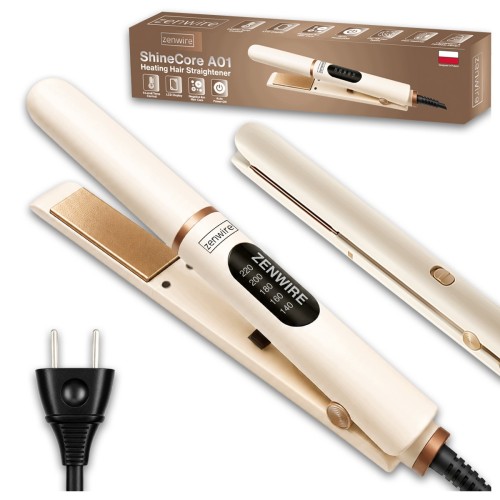
Mini Prostownica do Włosów JONIZACJA CERAMICZNA Turystyczna REGULACJA TEMP Zenwire A01
Cena 69,99 zł -
Cena 54,99 zł
-
Cena 179,99 zł
-
Bestseller Nowość


IRYGATOR DO ZĘBÓW BEZPRZEWODOWY Podróżny Dentystyczny Jamy Ustnej 390ml USB Zenwire A18
Cena 69,99 zł -
Cena 89,99 zł
-
Bestseller Nowość


Suszarko Lokówka 5w1 do Włosów z Jonizacją Szczotka Prostująca MOCNA ZESTAW ZENWIRE KS-Q7
Cena 84,99 zł


Bestsellery
-
Cena 199,99 zł
-
Cena 54,99 zł
-
Bestseller


ADAPTER HUB 9w1 USB-C HDMI RJ45 Fast Ethernet SD do Macbook Air Pro M1 M2 M3 M4 Zenwire BYL-2009
Cena 53,99 zł -
Cena 35,99 zł
-
Bestseller


Kalimba Instrument Afrykański Pianino Zanza Mbira 17 klawiszowa Drewniana Brązowa Zenwire K-01
Cena 69,99 zł -
Cena 59,99 zł
-
Bestseller
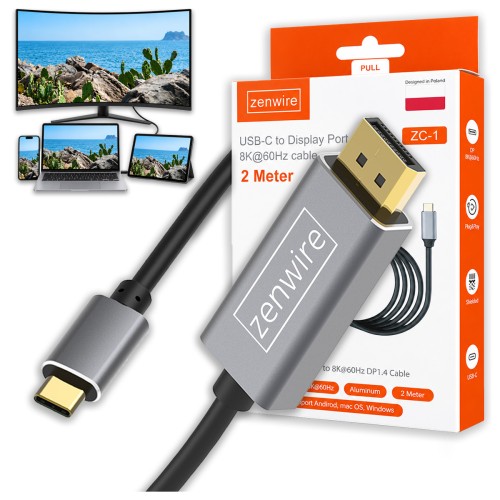
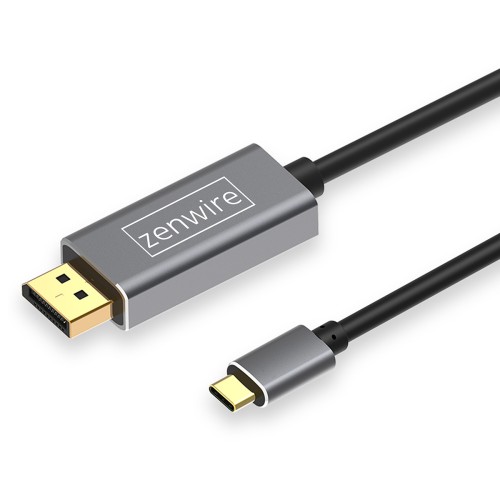
KABEL USB-C DisplayPort 8K 5K 4K Display Port MACBOOK Thunderbolt 3.0 /4.0 240Hz Zenwire ZC-1
Cena 45,99 zł -
Bestseller


Adapter SSD M2 NVME PCie/SATA NGFF kieszeń na dysk obudowa M.2 USB-C 10 GB/s Zenwire SD-03
Cena 89,99 zł -
Cena 159,99 zł
-
Cena 25,99 zł
-
Cena 64,99 zł
-
Cena 79,99 zł
-
Cena 1 299,99 zł
-
Bestseller


EKRAN PROJEKCYJNY do projektora rzutnika Przenośny Składany 16:9 218x122 cm Zenwire 100 Cali
Cena 79,99 zł -
Cena 49,99 zł
-
Bestseller


ADAPTER HUB 12w1 USB-C 2x HDMI VGA USB 3.0 Gigabit Ethernet BYL-2006RJ-45 mini Jack SD LAN Zenwire
Cena 179,99 zł


 Zaloguj przez Facebooka
 Zaloguj przez Google