


Projektory z WiFi Miracast oraz Aircast
Chcesz pokazać zdjęcia z telefonu, uruchomić prezentację z laptopa lub wyświetlić film bez prowadzenia przewodu HDMI przez całe pomieszczenie? Projektory z WiFi, Miracast oraz AirCast umożliwiają bezprzewodowe przesyłanie obrazu z kompatybilnych urządzeń mobilnych i komputerów. Takie rozwiązanie ułatwia szybkie przygotowanie domowego seansu, spotkania lub prezentacji.
Lista produktów


PRZENOŚNY MINI PROJEKTOR ANDROID 13 WiFi RZUTNIK OBROTOWY FULL HD 4K Bluetooth Autokeystone 4D Zenwire R1 360


Mini Projektor Przenośny Rzutnik Android 13 WiFi 360 Full HD 4K do Telefonu Zenwire IMC360


Mini Projektor Przenośny Rzutnik WiFi 2.4/5 GHz Miracast Airplay Full HD do telefonu smartfona 3000 lm Zenwire d300s


MINI PROJEKTOR 360 ANDROID 9.0 WiFi Miracast Aircast PRZENOŚNY RZUTNIK FULL HD do telefonu Bluetooth HDMI/USB/USB-C Zenwire H6 360


Projektor Rzutnik Android Google TV FULL HD 4K 39000lm WiFi Przenośny SMART Zenwire G60


Przenośny Mini Projektor Android Wifi Rzutnik Full HD Bluetooth z Baterią Zenwire K400
Co daje WiFi w projektorze?
WiFi w projektorze pozwala przesyłać obraz z kompatybilnego telefonu, tabletu lub laptopa bez konieczności prowadzenia przewodu HDMI. Ułatwia to szybkie wyświetlanie zdjęć, prezentacji, filmów i innych materiałów zapisanych na urządzeniu.
Połączenie bezprzewodowe sprawdza się wtedy, gdy projektor stoi w większej odległości od kanapy, biurka lub miejsca prowadzenia prezentacji. Możesz swobodniej korzystać z telefonu albo laptopa i ograniczyć liczbę przewodów rozłożonych w pomieszczeniu. W zależności od modelu transmisja może odbywać się przez Miracast lub aplikację AirCast, która pozwala kompatybilnemu urządzeniu odbierać sygnał ze sprzętu Apple.
Samo WiFi nie oznacza jednak, że projektor ma system smart, dostęp do aplikacji lub możliwość samodzielnego odtwarzania treści internetowych. W wielu modelach moduł bezprzewodowy służy przede wszystkim do klonowania ekranu z zewnętrznego urządzenia. Przed zakupem sprawdź więc nie tylko obecność WiFi, ale również obsługiwany standard oraz zgodność z systemem używanym w telefonie lub komputerze.
Miracast czy AirPlay: którą technologię wybrać?
Miracast i AirPlay służą do bezprzewodowego przesyłania obrazu, ale są przeznaczone dla różnych urządzeń i systemów. Wybór odpowiedniej technologii zależy przede wszystkim od tego, czy korzystasz ze sprzętu z Windows, Androidem czy ekosystemu Apple. Przed zakupem projektora warto sprawdzić, jaki standard obsługuje telefon, tablet lub laptop.
- Miracast jest stosowany w wielu komputerach z Windows oraz wybranych urządzeniach z Androidem. Pozwala klonować cały ekran, dlatego sprawdza się podczas wyświetlania prezentacji, zdjęć, stron internetowych i materiałów zapisanych w pamięci urządzenia.
- AirPlay to technologia Apple przeznaczona do przesyłania obrazu i dźwięku z iPhone’a, iPada oraz Maca. Umożliwia klonowanie ekranu lub wysyłanie treści z kompatybilnych aplikacji do obsługiwanego odbiornika.
- AirCast jest aplikacją odbiorczą, dzięki której projektor lub inne urządzenie z odpowiednim systemem może odbierać sygnał AirPlay. Pozwala więc korzystać ze sprzętu Apple również wtedy, gdy odbiornik nie ma natywnej obsługi technologii AirPlay.
- Wspólna sieć WiFi jest zazwyczaj potrzebna, aby urządzenie źródłowe i projektor mogły się wzajemnie wykryć. Dokładny sposób konfiguracji zależy jednak od modelu i zastosowanego oprogramowania.
Miracast będzie naturalnym wyborem dla użytkowników kompatybilnych komputerów z Windows i urządzeń z Androidem, natomiast AirPlay lepiej odpowiada osobom korzystającym z iPhone’a, iPada lub Maca. Jeżeli projektor wykorzystuje aplikację AirCast, może odbierać sygnał ze sprzętu Apple bez dodatkowego kabla. W każdym przypadku najlepiej sprawdzić zgodność konkretnego modelu przed zakupem, ponieważ sam system operacyjny nie gwarantuje obsługi wybranego standardu.
Jak połączyć telefon lub laptop z projektorem bezprzewodowo?
Aby przesłać obraz bez kabla, projektor i urządzenie źródłowe muszą obsługiwać zgodny standard, taki jak Miracast lub AirPlay. Samo połączenie obu urządzeń z WiFi nie zawsze wystarczy, ponieważ projektor powinien również pracować w trybie odbierania obrazu. Kolejne kroki zależą od tego, czy korzystasz z telefonu z Androidem, iPhone’a, komputera z Windows czy Maca.
- Telefon lub tablet z Androidem - uruchom w projektorze tryb Miracast, a następnie wybierz w urządzeniu funkcję przesyłania albo klonowania ekranu. W zależności od producenta może ona nazywać się Cast, Smart View, Projekcja bezprzewodowa lub Przesyłanie ekranu.
- Komputer z systemem Windows - włącz w projektorze Miracast, a następnie otwórz listę dostępnych wyświetlaczy bezprzewodowych, na przykład za pomocą skrótu Windows + K. Wybierz projektor i określ, czy ekran ma być powielony, czy rozszerzony.
- iPhone lub iPad - uruchom w projektorze obsługę AirPlay albo aplikację AirCast, a następnie wybierz opcję Klonowanie ekranu w Centrum sterowania. Po wskazaniu projektora obraz z urządzenia Apple powinien pojawić się na ekranie.
- Komputer Apple - wybierz funkcję klonowania lub rozszerzania ekranu przez AirPlay i wskaż kompatybilny projektor. AirCast może pełnić funkcję odbiornika sygnału Apple, jeżeli jest dostępny w systemie konkretnego modelu.
Jeżeli projektor nie pojawia się na liście urządzeń, sprawdź, czy funkcja odbierania obrazu jest aktywna i czy oba sprzęty korzystają z tej samej sieci WiFi. Pomocne może być również ponowne uruchomienie projektora, telefonu lub laptopa oraz modułu sieciowego. Pamiętaj, że niektóre aplikacje streamingowe ograniczają klonowanie chronionych treści, mimo że samo połączenie bezprzewodowe działa prawidłowo.
Na co zwrócić uwagę przy wyborze projektora z WiFi?
Przy wyborze projektora z WiFi sprawdź nie tylko jakość obrazu, ale także obsługiwane standardy transmisji bezprzewodowej. Poszczególne modele mogą współpracować z Miracast, AirPlay lub aplikacją AirCast, dlatego ich zgodność z telefonem czy laptopem nie zawsze jest taka sama.
Najważniejsze cechy, które warto porównać, to:
- Obsługiwane standardy bezprzewodowe - Miracast jest przydatny dla wielu urządzeń z Androidem i Windows, natomiast użytkownicy sprzętu Apple powinni zwrócić uwagę na AirPlay lub obsługę aplikacji AirCast.
- Pasmo WiFi - modele obsługujące 2,4 GHz mogą oferować większy zasięg, a 5 GHz często zapewnia wyższą szybkość transmisji przy mniejszej odległości od routera.
- Rozdzielczość natywna - określa rzeczywistą szczegółowość obrazu, dlatego nie należy mylić jej z samą możliwością odtwarzania materiałów 4K.
- Jasność projektora - wpływa na czytelność projekcji w pomieszczeniach, których nie można całkowicie zaciemnić.
- Złącza HDMI i USB - stanowią praktyczną alternatywę, gdy transmisja bezprzewodowa jest niedostępna, niestabilna lub ograniczana przez aplikację.
- Funkcje ustawiania obrazu - autofocus, korekcja trapezowa i możliwość regulacji kąta projekcji ułatwiają szybkie przygotowanie seansu.
- System smart - sprawdź, czy WiFi służy wyłącznie do klonowania ekranu, czy projektor ma również własny system z aplikacjami i funkcjami multimedialnymi.
Kiedy połączenie HDMI będzie lepsze od transmisji bezprzewodowej?
Przewód HDMI będzie lepszym wyborem wtedy, gdy zależy Ci na stabilnym obrazie i dźwięku bez ryzyka opóźnień lub zakłóceń sieciowych. Takie połączenie sprawdza się szczególnie podczas oglądania filmów, grania, prowadzenia prezentacji oraz korzystania z serwisów, które ograniczają klonowanie chronionych treści.
HDMI warto wybrać także wtedy, gdy telefon lub laptop nie obsługuje Miracast, AirPlay albo innego standardu zgodnego z projektorem. W razie potrzeby możesz zastosować jeden z adapterów USB-C z wyjściem HDMI, o ile port w urządzeniu źródłowym obsługuje przesyłanie obrazu. Transmisja bezprzewodowa zapewnia większą swobodę, ale połączenie przewodowe pozostaje najbardziej przewidywalnym rozwiązaniem.
Dobra rada Zenwire
Przed zakupem sprawdź, jaki standard bezprzewodowego przesyłania obrazu obsługuje Twój telefon lub komputer. Miracast jest często używany przez urządzenia z Windows, natomiast sprzęt Apple korzysta z AirPlay. Sama obecność WiFi w obu urządzeniach nie gwarantuje, że będą mogły klonować między sobą obraz.
Ostatnio oglądane

Nowości
Wszystkie nowości
-
Cena 949,99 zł
-
Cena 1 299,99 zł
-
Cena 519,99 zł
-
Cena 389,99 zł
-
Bestseller Nowość
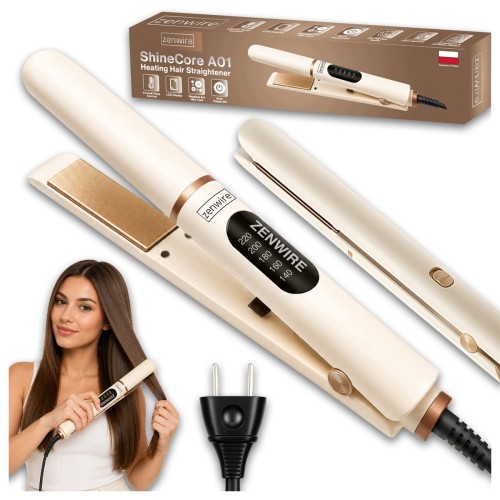
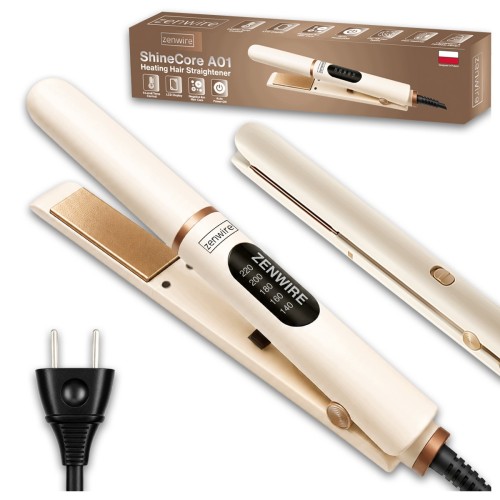
Mini Prostownica do Włosów JONIZACJA CERAMICZNA Turystyczna REGULACJA TEMP Zenwire A01
Cena 64,99 zł -
Cena 54,99 zł
-
Cena 179,99 zł
-
Bestseller Nowość


IRYGATOR DO ZĘBÓW BEZPRZEWODOWY Podróżny Dentystyczny Jamy Ustnej 390ml USB Zenwire A18
Cena 62,99 zł -
Cena 89,99 zł
-
Bestseller Nowość


Suszarko Lokówka 5w1 do Włosów z Jonizacją Szczotka Prostująca MOCNA ZESTAW ZENWIRE KS-Q7
Cena 84,99 zł -
Bestseller Nowość
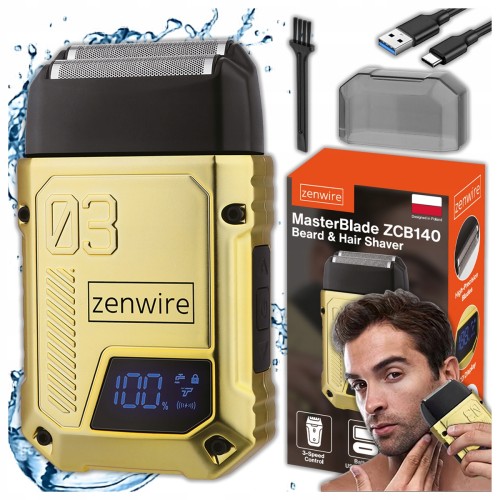

Maszynka Golarka Foliowa Męska do Golenia Brody Głowy Włosów Bezprzewodowa Zenwire ZCB140
Cena 74,99 zł -
Bestseller Nowość
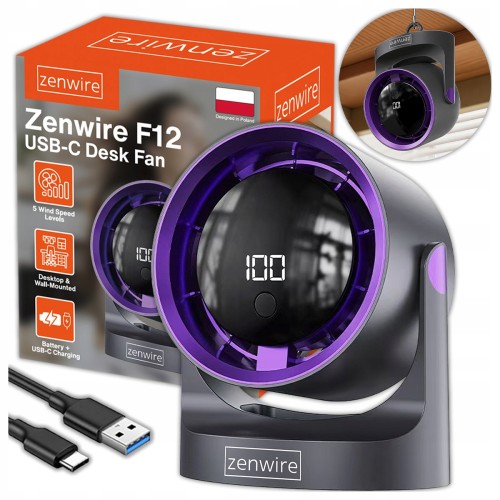
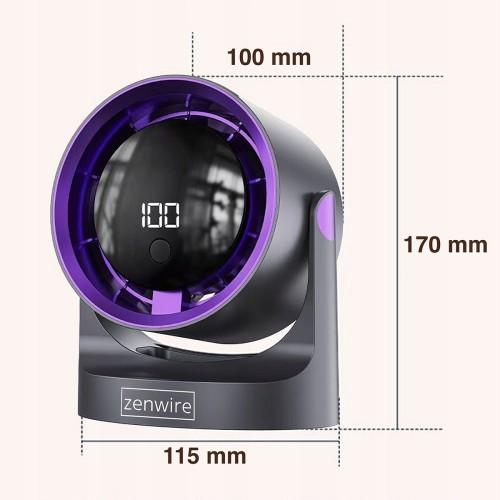
Mini WENTYLATOR Mały WIATRAK Biurkowy Stołowy Cichy Mocny USB-C Przenośny Zenwire F12
Cena 49,99 zł


Bestsellery
-
Cena 199,99 zł
-
Cena 49,99 zł
-
Bestseller


ADAPTER HUB 9w1 USB-C HDMI RJ45 Fast Ethernet SD do Macbook Air Pro M1 M2 M3 M4 Zenwire BYL-2009
Cena 52,99 zł -
Cena 34,99 zł
-
Bestseller


Kalimba Instrument Afrykański Pianino Zanza Mbira 17 klawiszowa Drewniana Brązowa Zenwire K-01
Cena 64,99 zł -
Cena 59,99 zł
-
Bestseller
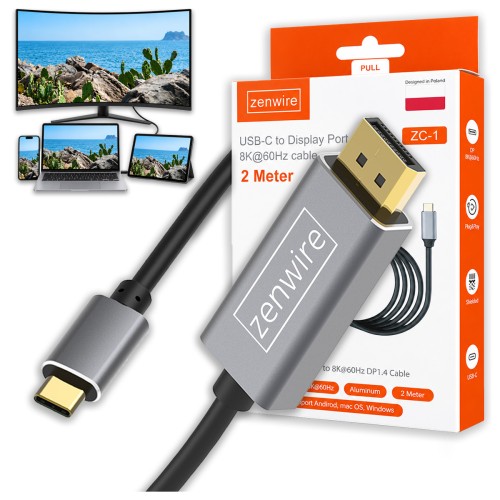
KABEL USB-C DisplayPort 8K 5K 4K Display Port MACBOOK Thunderbolt 3.0 /4.0 240Hz Zenwire ZC-1
Cena 49,99 zł -
Bestseller


Adapter SSD M2 NVME PCie/SATA NGFF kieszeń na dysk obudowa M.2 USB-C 10 GB/s Zenwire SD-03
Cena 89,99 zł -
Cena 159,99 zł
-
Cena 25,99 zł
-
Cena 64,99 zł
-
Cena 79,99 zł
-
Bestseller


EKRAN PROJEKCYJNY do projektora rzutnika Przenośny Składany 16:9 218x122 cm Zenwire 100 Cali
Cena 79,99 zł -
Cena 49,99 zł
-
Bestseller


ADAPTER HUB 12w1 USB-C 2x HDMI VGA USB 3.0 Gigabit Ethernet BYL-2006RJ-45 mini Jack SD LAN Zenwire
Cena 169,99 zł -
Cena 51,99 zł


 Zaloguj przez Facebooka
 Zaloguj przez Google