


Huby i adaptery USB-C
Hub USB-C pozwala rozbudować możliwości laptopa, MacBooka, tabletu lub innego kompatybilnego urządzenia o dodatkowe złącza. W zależności od modelu możesz podłączyć monitor, pamięć USB, kartę SD, przewód Ethernet, słuchawki albo zasilacz Power Delivery. Przed wyborem warto jednak sprawdzić nie tylko liczbę portów w hubie, ale również funkcje obsługiwane przez złącze USB-C w Twoim urządzeniu.
Lista produktów

Przejściówka 3w1 MHL Adapter HUB USB-C 3.1 HDMI 4K MHL Power Delivery 100W do MacBook DEX Zenwire BYL-2008N


KARTA SIECIOWA Adapter HUB Zewnętrzna 3x USB 3.0 GIGABIT Ethernet LAN 1000Mbs RJ-45 Zenwire BYL-2013T


KABEL USB-C DisplayPort 8K 5K 4K Display Port MACBOOK Thunderbolt 3.0 /4.0 240Hz Zenwire ZC-1


KABEL Przewód Przedłużacz USB-C Żeński Thunderbolt 3 4K 60 Hz 10GB 100W 2M Zenwire ZC-12

Kabel Adapter Przejściówka USB-C HDMI 4K 60Hz MHL DEX do Telefonu Macbooka Zenwire ZC-3

Stacja Dokująca Steam Deck DOCK ROG ALLY DEX 6w1 HUB USB-C HDMI 4K Ethernet Zenwire HUB62

STACJA DOKUJĄCA HUB ADAPTER USB-C 12w1 Stacja Dokująca 2x HDMI 4K ETHERNET RJ45 USB 3.0 SD M1 M2 M3 Zenwire BYL-2211

HUB Obudowa Kieszeń dysk SSD M2 NVME Pcie SATA NGFF USB-C 3.2 HDMI 2.0 Adapter M.2 10GBps Power Delivery 100W Zenwire MC501

Obudowa na dysk HUB USB-C 7w1 SSD M.2 NVME PCIE SATA SD Adapter Kieszeń M2 Zenwire HUB63

Adapter 7w1 HUB USB-C HDMI 4K SD Thunderbolt 3.0 USB 3.0 do Macbook Pro Air M1 M2 M3 Zenwire BYL-2011N


HUB ADAPTER USB-C 7w1 HDMI 4K USB 3.0 SD PD kompatybilny z Macbook M1 M2 M3 LED Zenwire BS-HC703

Karta sieciowa Adapter Lightning Ethernet Rj45 LAN iPhone iPad Zenwire BYL-2210

Zenwire Przedłużacz USB-C 3.2 Thunderbolt 3 4 100W 4K 60Hz Kabel 10 Gb/s 3M Zenwire ZC-11

ADAPTER HUB 12w1 USB-C 2x HDMI VGA USB 3.0 Gigabit Ethernet BYL-2006RJ-45 mini Jack SD LAN Zenwire

HUB USB-C Przejściówka ADAPTER 8w1 HDMI 2.0 4K 60 Hz Gigabit Ethernet 1000 Mbps do Macbook Pro Air M1 M2 M3 M4 Zenwire HUB81

Hub USB-C 7w1 Adapter USB 3.0 HDMI 4K 60Hz Display Port Gigabit RJ-45 1000M Zenwire BS-HP706

Stacja Dokująca Hub USB-C 16w1 2x HDMI 4K 60Hz Display Port 1.4 USB SD Jack Zenwire BS-HD1601

ADAPTER HUB 9w1 USB-C HDMI RJ45 Fast Ethernet SD do Macbook Air Pro M1 M2 M3 M4 Zenwire BYL-2009


KABEL Przejściówka ADAPTER USB-C mini Jack 3,5mm AUX DAC 1,5m Zenwire ZC-19

HUB USB-C 3.1 ADAPTER 9w1 HDMI 2.0 4K 60Hz Gigabit Ethernet 1000 MBps RJ-45 USB 3.0 Power Delivery 100W do Macbook M1 M2 M3 oraz Windows Zenwire HC906


KABEL Przewód Przedłużacz USB-C Żeński Thunderbolt 3.0/4.0 4K 60 Hz 10GB 100W 1M Zenwire ZC-11
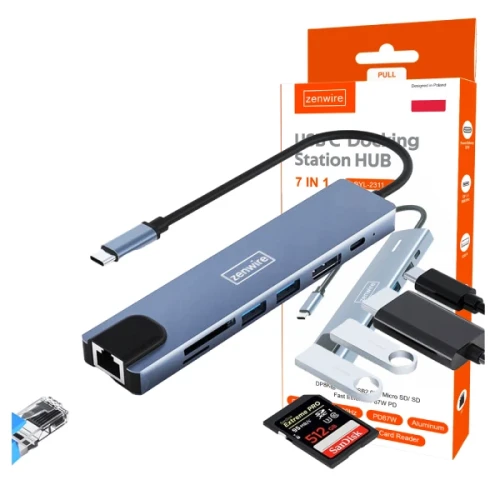
Jaki hub USB-C wybrać do laptopa, MacBooka lub telefonu?
Nie warto wybierać huba USB-C wyłącznie na podstawie liczby dostępnych portów. Ważniejsze jest to, czy znajdują się w nim dokładnie te złącza, których potrzebujesz do swojego sposobu pracy. Dla jednej osoby kluczowe będzie HDMI i Power Delivery, dla innej Ethernet, czytnik kart albo kilka portów USB do podłączenia akcesoriów.
Zacznij od sprawdzenia, co najczęściej podłączasz do swojego komputera czy urządzenia mobilnego. Jeśli pracujesz z monitorem, przyda się HDMI lub DisplayPort. Do myszy, klawiatury, pendrive'a czy dysku zewnętrznego potrzebne będą odpowiednie porty USB-A lub USB-C, a przy częstej pracy ze zdjęciami wygodny będzie czytnik kart SD lub microSD. Jeżeli zależy Ci na stabilnym połączeniu przewodowym z siecią, zwróć uwagę na Ethernet RJ-45.
Warto też zdecydować, czy hub ma służyć głównie jako niewielka przejściówka do zabrania ze sobą, czy jako centrum stanowiska pracy. W pierwszym przypadku zwykle wystarczy kilka najpotrzebniejszych złączy. Przy pracy przy biurku bardziej przydatny może być model z większą liczbą portów, obsługą monitora, sieci przewodowej i Power Delivery, dzięki któremu kompatybilny laptop może być zasilany przez ten sam hub.
Pamiętaj jednak, że sam hub nie rozszerzy funkcji, których nie obsługuje port USB-C w urządzeniu źródłowym. Jeśli chcesz przesyłać obraz, ładować laptopa lub korzystać z określonej szybkości transferu, najpierw sprawdź możliwości swojego portu USB-C. Dopiero wtedy dobierz hub, który wykorzysta funkcje rzeczywiście dostępne w Twoim sprzęcie.
Jeżeli korzystasz ze sprzętu Apple, możesz również porównać dedykowane adaptery USB-C do MacBooka i dobrać układ złączy do konkretnego modelu komputera.
Jakie porty i funkcje może mieć hub USB-C?
Hub USB-C może łączyć w jednej obudowie kilka różnych złączy, ale nie każdy użytkownik potrzebuje wszystkich dostępnych funkcji. Najważniejsze jest to, aby wiedzieć, do czego służy konkretny port i w jakich sytuacjach rzeczywiście się przydaje. Dzięki temu łatwiej wybrać adapter dopasowany do pracy przy biurku, podróży albo korzystania z multimediów.
W zależności od modelu hub USB-C może oferować między innymi:
- HDMI lub DisplayPort - pozwalają podłączyć zewnętrzny monitor, telewizor albo projektor. Przed zakupem sprawdź maksymalną obsługiwaną rozdzielczość i odświeżanie oraz upewnij się, że port USB-C w komputerze obsługuje przesyłanie obrazu.
- USB-A i USB-C - służą do podłączania myszy, klawiatur, pendrive’ów, dysków zewnętrznych i innych akcesoriów. Warto zwrócić uwagę na obsługiwany standard, ponieważ wpływa on na maksymalną szybkość transferu danych.
- Ethernet RJ-45 - umożliwia korzystanie z przewodowego Internetu, co może być przydatne podczas wideokonferencji, pracy z dużymi plikami lub wtedy, gdy zależy Ci na stabilnym połączeniu zamiast WiFi.
- Czytnik kart pamięci - ułatwia kopiowanie zdjęć, filmów i innych plików bez konieczności korzystania z osobnego czytnika. To praktyczne rozwiązanie dla fotografów, twórców treści i osób regularnie pracujących z kartami pamięci.
- Gniazdo Mini Jack - pozwala podłączyć słuchawki, głośniki lub zestaw słuchawkowy do urządzenia, które nie ma własnego wyjścia audio.
- Power Delivery - umożliwia przekazywanie zasilania przez hub do kompatybilnego laptopa lub innego urządzenia. Potrzebny jest jednak odpowiedni zasilacz, przewód oraz port USB-C obsługujący ładowanie.
Jeżeli często pracujesz z szybkimi dyskami zewnętrznymi, warto również zobaczyć obudowy na dyski SSD M.2 NVMe i SATA.
Czy każdy port USB-C obsługuje obraz, ładowanie i szybki transfer danych?
USB-C określa rodzaj złącza, ale nie gwarantuje obsługi wszystkich dostępnych funkcji. Możliwość podłączenia monitora, ładowania przez Power Delivery czy korzystania z szybkiego transferu zależy również od możliwości portu w laptopie, tablecie lub telefonie. Samo dopasowanie wtyczki USB-C nie wystarczy.
Jeżeli chcesz przesyłać obraz przez hub, port urządzenia powinien obsługiwać odpowiedni tryb przesyłania sygnału wideo. Do ładowania przez hub potrzebna jest natomiast obsługa Power Delivery zarówno po stronie komputera, jak i używanego huba, przewodu oraz zasilacza.
Podobnie wygląda kwestia transferu danych. Różne porty USB-C mogą obsługiwać różne standardy i szybkości, dlatego możliwości huba są zawsze ograniczone przez najsłabszy element całego połączenia. Przed zakupem warto więc sprawdzić specyfikację portu w swoim urządzeniu, szczególnie jeśli zależy Ci na obrazie, szybkim kopiowaniu plików lub ładowaniu laptopa przez ten sam przewód.
Jak podłączyć monitor przez hub USB-C?
Podłączenie monitora przez hub USB-C jest proste, jeśli port w laptopie obsługuje przesyłanie obrazu. Samo złącze USB-C nie daje jednak takiej gwarancji, dlatego przed podłączeniem warto sprawdzić możliwości komputera oraz parametry wyjścia HDMI lub DisplayPort w hubie. Następnie wystarczy połączyć urządzenia w odpowiedniej kolejności i wybrać właściwe ustawienia obrazu w systemie.
- Sprawdź możliwości portu USB-C w laptopie - powinien obsługiwać przesyłanie obrazu.
- Sprawdź wyjście obrazu w hubie - upewnij się, że oferuje HDMI lub DisplayPort oraz obsługuje rozdzielczość i odświeżanie odpowiednie dla Twojego monitora.
- Dobierz właściwy przewód - kabel również powinien obsługiwać parametry obrazu, z których chcesz korzystać.
- Podłącz hub do komputera, a następnie połącz monitor z odpowiednim wyjściem w hubie.
- Włącz monitor i wybierz właściwe źródło sygnału, np. HDMI lub DisplayPort.
- Skonfiguruj obraz w systemie - możesz powielić ekran laptopa albo rozszerzyć pulpit i wykorzystać monitor jako dodatkową przestrzeń roboczą.
Jeżeli obraz się nie pojawia, problem nie musi oznaczać uszkodzenia huba. Warto sprawdzić obsługę obrazu przez port USB-C, przewód, wybrane wejście monitora oraz ustawienia systemu. Maksymalna rozdzielczość i częstotliwość odświeżania zależą od możliwości całego zestawu, dlatego przy bardziej wymagającym monitorze najlepiej zweryfikować specyfikację każdego elementu połączenia.
Co daje Power Delivery w hubie USB-C?
Jeżeli korzystasz z huba przy biurku, Power Delivery może znacznie uprościć podłączanie laptopa do całego stanowiska. Po wpięciu zasilacza do huba możesz jednocześnie korzystać z podłączonych urządzeń i zasilać kompatybilny komputer przez USB-C. Trzeba jednak pamiętać, że obecność portu USB-C sama w sobie nie oznacza obsługi ładowania.
W hubie z funkcją Power Delivery zasilacz podłącza się do odpowiedniego portu PD, a hub przekazuje energię dalej do laptopa. Dzięki temu ten sam przewód USB-C może odpowiadać za połączenie komputera z monitorem, akcesoriami czy siecią oraz za jego zasilanie.
Na rzeczywistą moc ładowania wpływa jednak kilka elementów: maksymalna moc obsługiwana przez hub, możliwości portu USB-C w laptopie, zasilacz oraz używany przewód. Jeżeli któryś z tych elementów ma niższy limit, cały zestaw będzie działał zgodnie z tym ograniczeniem.
Warto też pamiętać, że część energii może być wykorzystywana przez sam hub i podłączone do niego urządzenia. Dlatego moc deklarowana przy porcie Power Delivery nie zawsze oznacza identyczną moc, która ostatecznie trafi do laptopa.
Hub USB-C czy stacja dokująca - co wybrać?
Hub USB-C i stacja dokująca mogą oferować podobne rodzaje portów, ale różnią się przeznaczeniem i skalą rozbudowy stanowiska. Hub dobrze sprawdza się jako kompaktowe rozszerzenie laptopa, natomiast stacja dokująca jest zwykle wybierana do bardziej stałej konfiguracji przy biurku. Jeśli regularnie podłączasz kilka monitorów, dyski, sieć i inne akcesoria, warto rozważyć bardziej rozbudowane rozwiązanie.
Najprościej porównać oba urządzenia według sposobu pracy:
- Hub USB-C - dobry wybór, jeśli potrzebujesz kilku dodatkowych portów i zależy Ci na niewielkim urządzeniu, które łatwo zabrać razem z laptopem.
- Stacja dokująca USB-C - lepiej sprawdzi się przy stałym stanowisku, do którego regularnie podłączasz większą liczbę urządzeń.
- Praca mobilna - tutaj przewagę ma zwykle adapter USB-C, bo zajmuje mniej miejsca i łatwiej zmieścić go w torbie.
- Rozbudowane biurko - jeśli korzystasz z monitora lub kilku monitorów, sieci przewodowej, dysków i innych akcesoriów, wygodniejsza może być stacja dokująca.
- Power Delivery i dodatkowe funkcje - występują w obu typach urządzeń, dlatego zawsze warto porównać konkretny model, a nie kierować się wyłącznie nazwą kategorii.
Jeżeli większość urządzeń podłączasz tylko okazjonalnie, rozbudowana stacja może być niepotrzebna. Jeśli natomiast chcesz jednym podłączeniem USB-C połączyć laptop z całym stanowiskiem pracy, warto zobaczyć stacje dokujące USB-C i porównać ich możliwości z bardziej kompaktowymi hubami.
Dobra rada Zenwire
Jeżeli hub ma na stałe pracować przy biurku, zastanów się od razu, co będziesz do niego podłączać za kilka miesięcy, a nie tylko dzisiaj. Dodatkowy port USB, Ethernet albo możliwość zasilania przez Power Delivery mogą okazać się przydatne po dokupieniu monitora, dysku czy kolejnych akcesoriów. Nie oznacza to, że warto wybierać największy hub, ale dobrze zostawić sobie pewien zapas możliwości.
Ostatnio oglądane

Nowości
Wszystkie nowości
-
Cena 949,99 zł
-
Cena 1 349,99 zł
-
Cena 389,99 zł
-
Bestseller Nowość
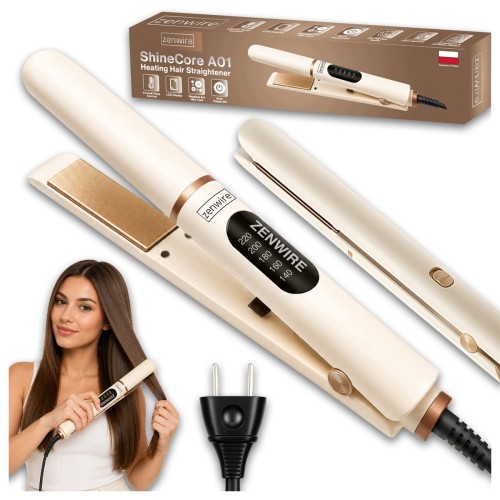
Mini Prostownica do Włosów JONIZACJA CERAMICZNA Turystyczna REGULACJA TEMP Zenwire A01
Cena 74,99 zł -
Cena 64,99 zł
-
Cena 179,99 zł
-
Bestseller Nowość
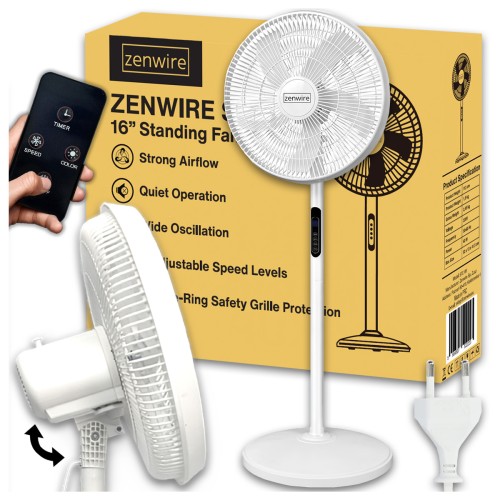
Wentylator Wiatrak Stojący Podłogowy Pionowy Domowy POKOJOWY PILOT TIMER Zenwire STL189
Cena 209,99 zł -
Bestseller Nowość
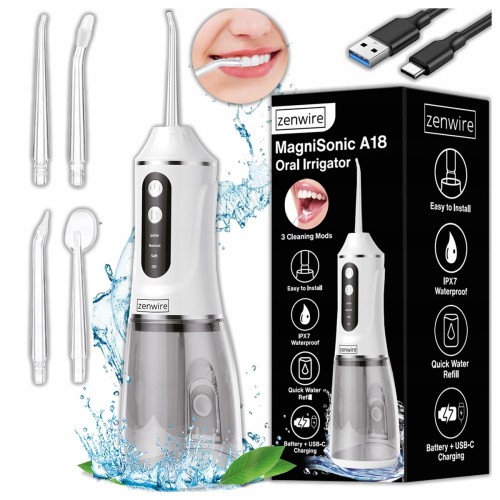
IRYGATOR DO ZĘBÓW BEZPRZEWODOWY Podróżny Dentystyczny Jamy Ustnej 390ml USB Zenwire A18
Cena 59,99 zł -
Cena 99,99 zł
-
Bestseller Nowość

Suszarko Lokówka 5w1 do Włosów z Jonizacją Szczotka Prostująca MOCNA ZESTAW ZENWIRE KS-Q7
Cena 79,99 zł -
Bestseller Nowość
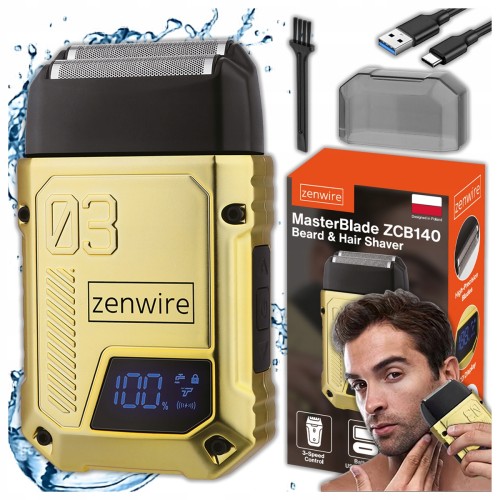
Maszynka Golarka Foliowa Męska do Golenia Brody Głowy Włosów Bezprzewodowa Zenwire ZCB140
Cena 79,99 zł -
Bestseller Nowość
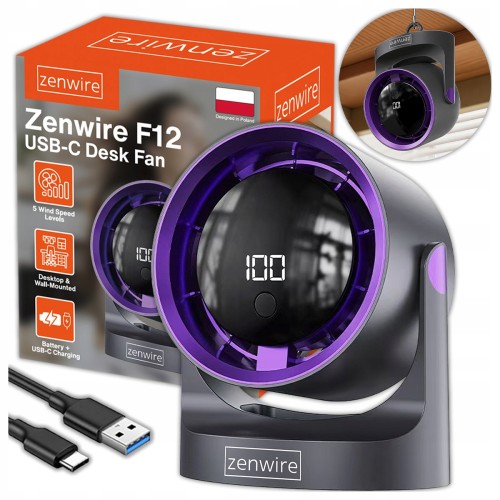
Mini WENTYLATOR Mały WIATRAK Biurkowy Stołowy Cichy Mocny USB-C Przenośny Zenwire F12
Cena 59,99 zł -
Cena 99,99 zł
-
Cena 74,99 zł
-
Cena 64,99 zł


Bestsellery
-
Cena 199,99 zł
-
Cena 49,99 zł
-
Bestseller

ADAPTER HUB 9w1 USB-C HDMI RJ45 Fast Ethernet SD do Macbook Air Pro M1 M2 M3 M4 Zenwire BYL-2009
Cena 52,99 zł -
Cena 37,99 zł
-
Bestseller

Kalimba Instrument Afrykański Pianino Zanza Mbira 17 klawiszowa Drewniana Brązowa Zenwire K-01
Cena 59,99 zł -
Cena 59,99 zł
-
Bestseller

KABEL USB-C DisplayPort 8K 5K 4K Display Port MACBOOK Thunderbolt 3.0 /4.0 240Hz Zenwire ZC-1
Cena 49,99 zł -
Bestseller

Adapter SSD M2 NVME PCie/SATA NGFF kieszeń na dysk obudowa M.2 USB-C 10 GB/s Zenwire SD-03
Cena 94,99 zł -
Cena 169,99 zł
-
Cena 25,99 zł
-
Cena 64,99 zł
-
Cena 79,99 zł
-
Bestseller

EKRAN PROJEKCYJNY do projektora rzutnika Przenośny Składany 16:9 218x122 cm Zenwire 100 Cali
Cena 79,99 zł -
Cena 49,99 zł
-
Bestseller

ADAPTER HUB 12w1 USB-C 2x HDMI VGA USB 3.0 Gigabit Ethernet BYL-2006RJ-45 mini Jack SD LAN Zenwire
Cena 189,99 zł -
Cena 89,99 zł


 Zaloguj przez Facebooka
 Zaloguj przez Google